
连接设备与同步
本页适用于已公开发布的 JavdBviewed Cloud 1.2.9。Cloud 是你自己部署的数据中枢;浏览器扩展、Windows 桌面端和 Android 应用分别作为设备连接同一个实例。连接 Cloud 用于同步支持的作品记录和配置,不会将视频文件上传到 Cloud,也不会替客户端连接媒体服务器。
开始之前
- 按部署指南启动 Cloud;在部署主机访问
/health,确认服务正常,并登录管理台完成首次密码设置。 - 从准备连接的设备检查 Cloud 地址是否可访问。例如
https://cloud.example.com是占位地址,须替换为你自己的 HTTPS 域名。示例 Compose 默认仅绑定部署主机的127.0.0.1:18080;其他电脑或手机无法直接访问这个回环地址。跨设备使用前请按部署指南设置受限网络入口或 HTTPS 反向代理。 - 准备该实例的固定管理员账号
admin与当前密码;它不是网站账号,也不需要另注册用户。不要将管理密码、设备令牌或媒体源凭据放进公开截图和问题帖。
浏览器在本机打开管理台能登录,只证明当前浏览器能访问 Cloud;手机或另一台电脑仍须分别检查 DNS、HTTPS 证书、防火墙和所在网络。不要为了排查连接而把服务直接暴露在无 TLS 的公网。
浏览器扩展
- 在扩展设置的 Cloud 多端同步 页面,填写自己的 Cloud 服务地址,以
admin和实例密码登录。使用扩展页面的连接状态或健康检查确认指向预期实例。 - 第一次接入时执行一次 立即同步,等待操作反馈;再到 Cloud 管理台的 设备 和 同步会话 页面核对是否出现这台设备和最近活动。
- 在另一浏览器配置文件接入同一实例后,再查看该设备同步反馈和支持的记录是否出现;不要把一次登录成功当成所有类别都完成双向同步。
Cloud 也提供设备接入申请机制:仅在客户端显示免密接入入口时,才能由客户端发起申请,再由管理员在管理台的设备页批准。没有看到该入口就使用该客户端实际提供的登录方式,不要把管理台批准当作跳过客户端认证的通用按钮。
扩展操作的详细说明见扩展的 Cloud 同步;已有 WebDAV 备份的用户请先阅读下方的区别。
Windows 桌面端
桌面端 1.0.0 可以独立使用本地影片和媒体源;只有需要跨设备共享支持的记录或配置时,才需要连接 Cloud。
- 在桌面端设置中打开 Cloud 同步,填写这台电脑能访问的 Cloud 地址和设备名,使用
admin及实例密码登录。 - 查看连接状态,必要时执行 立即同步;如果期望媒体源配置出现,再到桌面端 媒体源连接 列表核对条目与当前连接状态。
- 本地影片扫描与确认入库属于桌面端操作;别把本机文件路径填成 Cloud 地址,也别将 Cloud 上出现的作品记录视为文件已经上传。
详见桌面端使用指南及桌面媒体源。桌面端与扩展的同步细节可能不同;不要据扩展页面推断桌面端支持相同的全部字段或操作。
Android 应用
当前已核公开可下载安装包为 Android 1.0.2(mobile-v39)。发布清单虽列有 1.0.3,但对应公开 Release 与 APK 未核到可用入口;不要按 1.0.3 的说明操作 1.0.2 界面。
- 首次启动时,在 Cloud 登录页填写手机网络可达的 Cloud 地址、
admin和该实例密码;1.0.2 不能跳过登录直接进入主界面。 - 登录后到 资源库 查看已有的媒体源;Android 可从 Cloud 同步的设置导入 Emby/Jellyfin 条目,列表显示“来自 Cloud 同步”仅表示配置来源。
- 在手机当前网络中分别检查这些媒体服务器能否打开和播放。Cloud 可访问并不等于手机能访问电脑上的局域网地址、SMB 共享或其他远端文件。
安装与登录见Android 使用指南;按源类型排查见Android 媒体源。手机本地目录授权、下载文件和仅限某设备的连接设置不应被推断为登录后自动转移到另一设备。
怎么确认连接完成
按顺序核对三个不同的结果,避免仅凭一个绿色连接状态就认定播放与同步都成功:
服务可达:从目标设备打开自己的 Cloud 地址或检查
/health;这一步不涉及登录,更不检测视频源。设备已登录:在客户端看到当前 Cloud 连接状态,再到管理台的 系统 → 设备 页核对对应设备;如果有待批准的接入申请,先按实际客户端流程完成批准。
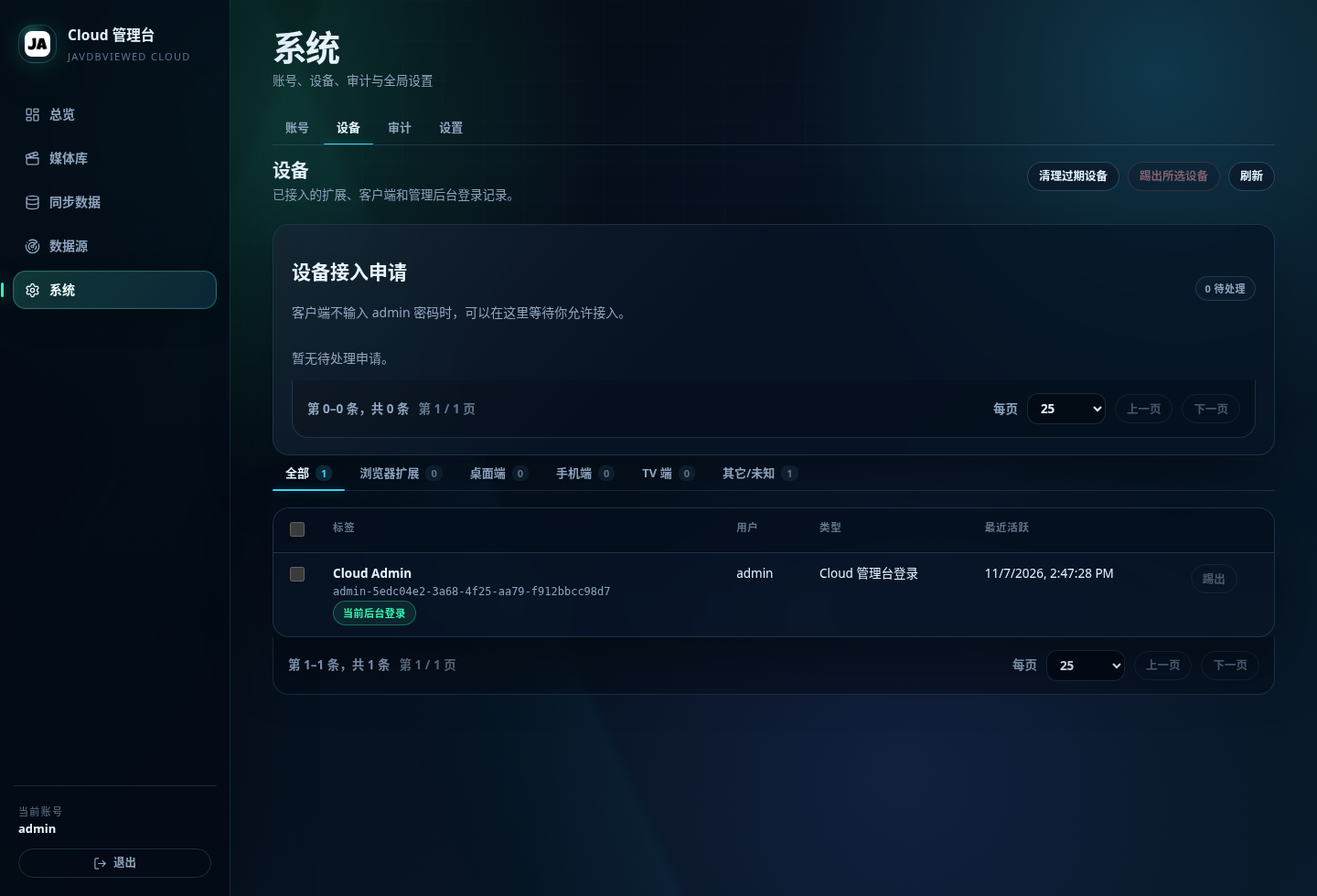
图为
cloud-v1.2.9tag 源码构建的本地测试界面,不是已发布镜像实拍;设备 ID、时间和账号状态均来自隔离实例的测试数据。图中只有管理台登录记录,用于定位设备列表和接入申请入口;确认客户端连接时还须找到对应客户端记录,不能把“当前后台登录”当成客户端已接入。数据已同步:触发客户端提供的同步操作,查看结果和管理台同步会话;用另一设备检查一条明确属于该客户端支持范围的记录。若没有出现,先核实源设备是否上传完成,再排查协议或版本差异。
媒体可访问:在播放设备打开媒体源、列出文件并试播。同步媒体源配置或作品索引不等于视频文件、共享权限和网络路径已跨设备迁移。
首次接入前保留原设备的数据;同步异常时不要通过清空本地数据、卸载应用或反复恢复旧备份来试错。不同设备有各自的本地文件、目录授权和缓存,本页不承诺这些内容随 Cloud 同步。
分清三条通道
| 通道 | 连接地址 | 能做什么 | 不能据此推断什么 |
|---|---|---|---|
| Cloud 记录同步 | 自建 Cloud,如 https://cloud.example.com | 设备登录,同步协议支持的作品记录、设置等实体 | 不是整机备份;不保证每个客户端、每个字段都双向相同 |
| WebDAV 备份 | 自己的备份服务,如 https://files.example.com/dav/ | 扩展另行上传或恢复备份文件 | 不等于 Cloud 实时同步,也不自动完成新设备登录 |
| 媒体源访问 | 实际 Emby/Jellyfin、WebDAV 或其他媒体服务器 | 在该设备的网络和授权下浏览、读取或播放视频 | Cloud 中能看到媒体源配置不等于视频已进入 Cloud |
尤其不要把用于扩展 WebDAV 备份的地址填入 Cloud 登录框。Android 的 WebDAV 媒体源又是另一种用途:它直接列目录和读取视频,并非扩展的备份位置。现有备份操作见WebDAV 同步与备份。
Cloud 的设置实体可能包含媒体源凭据;管理台密码和数据目录都应按敏感数据保护。Cloud 不替媒体源探测视频地址,客户端还需要在自己的网络环境里测试连接和播放。
连接失败时
| 现象 | 优先检查 |
|---|---|
| 设备打不开 Cloud | 从该设备访问自己的 /health,检查域名、端口、HTTPS 证书和网络;默认回环绑定不可跨设备使用 |
| 管理台可登录但客户端失败 | 客户端填写的地址是否是同一实例;账号是否为 admin,密码是否为当前管理台密码;看客户端的实际错误反馈 |
| 登录成功但没有预期记录 | 在客户端执行或等待实际同步,查看设备和同步会话;确认原设备数据已上传,不要直接清空原设备 |
| 记录出现但视频打不开 | 检查媒体源在当前设备网络中的地址、授权及文件可读性;不要把 Cloud 健康状态当作视频探活 |
| 更新 Cloud 后旧会话不可用 | 升级到 1.2.9 后登录管理台一次以迁移旧 v1 会话密文,核查会话和扫描状态;必要时从扩展重新推送会话 |
升级提醒:1.2.9 的持久化会话密钥保存在数据目录的 vault.key。升级前备份完整数据目录;升级后数据库与 vault.key 必须一起备份和恢复。旧版二进制不能读取已迁移的 v2 密文,不能只换回旧镜像来恢复会话。操作步骤见备份、升级与回滚,健康检查和扫描状态见Cloud 排错。