
快速开始
本指南适用于 Chrome、Edge 等 Chromium 浏览器中的 JavdBviewed 扩展,帮助你完成安装和首次标记。桌面端与 Android 客户端请分别查看桌面端指南和 Android 指南,不要按扩展安装步骤操作。
如果你是从旧版 1.x 跨扩展 ID 升级,请先阅读历史 1.x 到 2.x 数据迁移,在旧版中导出备份并保留旧版;不要先卸载或清除浏览器数据。
你将完成什么
按照这份文档操作后,你会完成:
- 安装扩展并确认它已正常加载
- 打开弹窗和仪表盘
- 了解最常用的几个入口
- 按需要选择备份、记录同步和媒体库来源
安装扩展
从正式 Release 安装
- 打开扩展源仓 Releases,选择正式版本的
javdb-extension-v*.zip。扩展安装包不在集中发布仓;v2.1.3 发布页是已核实的一个正式版本入口。 - 阅读所下载版本的 Release 说明,按其要求解压 ZIP。安装包可能加密;如系统自带工具无法解压,可使用支持该格式的解压工具。不要将某个历史版本的解压密码套用到其他版本。
- 将解压得到的扩展文件放在固定目录,确认所选文件夹内有
manifest.json。不要直接选择 ZIP 文件,也不要在加载后移动或删除该目录。 - 打开浏览器扩展管理页:
- Chrome:
chrome://extensions/ - Edge:
edge://extensions/
- Chrome:
- 开启「开发者模式」,点击「加载已解压的扩展程序」,选择包含
manifest.json的文件夹。确认扩展已启用;如浏览器询问网站访问权限,按实际使用的网站核对授权范围。
更新时继续参考所选版本的 Release 说明,并保留数据备份;从 1.x 跨扩展 ID 升级还须先走数据迁移步骤。
安装后先做这两件事
1. 打开扩展弹窗
点击浏览器工具栏中的扩展图标,你会看到当前版本的快捷弹窗。
弹窗里通常可以直接完成:
- 番号过滤相关开关
- 演员过滤相关开关
- 预览视频音量调整
- 列表显示控制
- 进入仪表盘/高级设置
如果弹窗能正常打开,说明扩展至少已经成功加载。
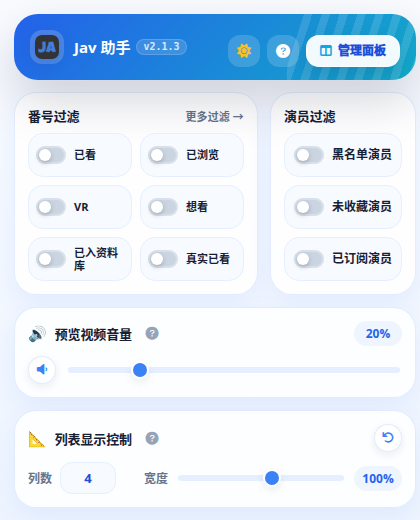
v2.1.3 源码本地测试界面,使用空白浏览器配置与隔离测试数据,非发布包实拍。弹窗保留默认开关与音量状态。
2. 打开仪表盘
从弹窗点击「管理面板」进入仪表盘后,v2.1.3 的顶部入口按用途分组:
- 首页:查看总览
- 信息库:番号库、演员库、新作品、收藏中心和回收站
- 媒体库:浏览媒体来源
- 任务与备份:数据同步、115任务、备份与恢复
- 报告与日志:查看报告和日志
- 设置:进入设置中心
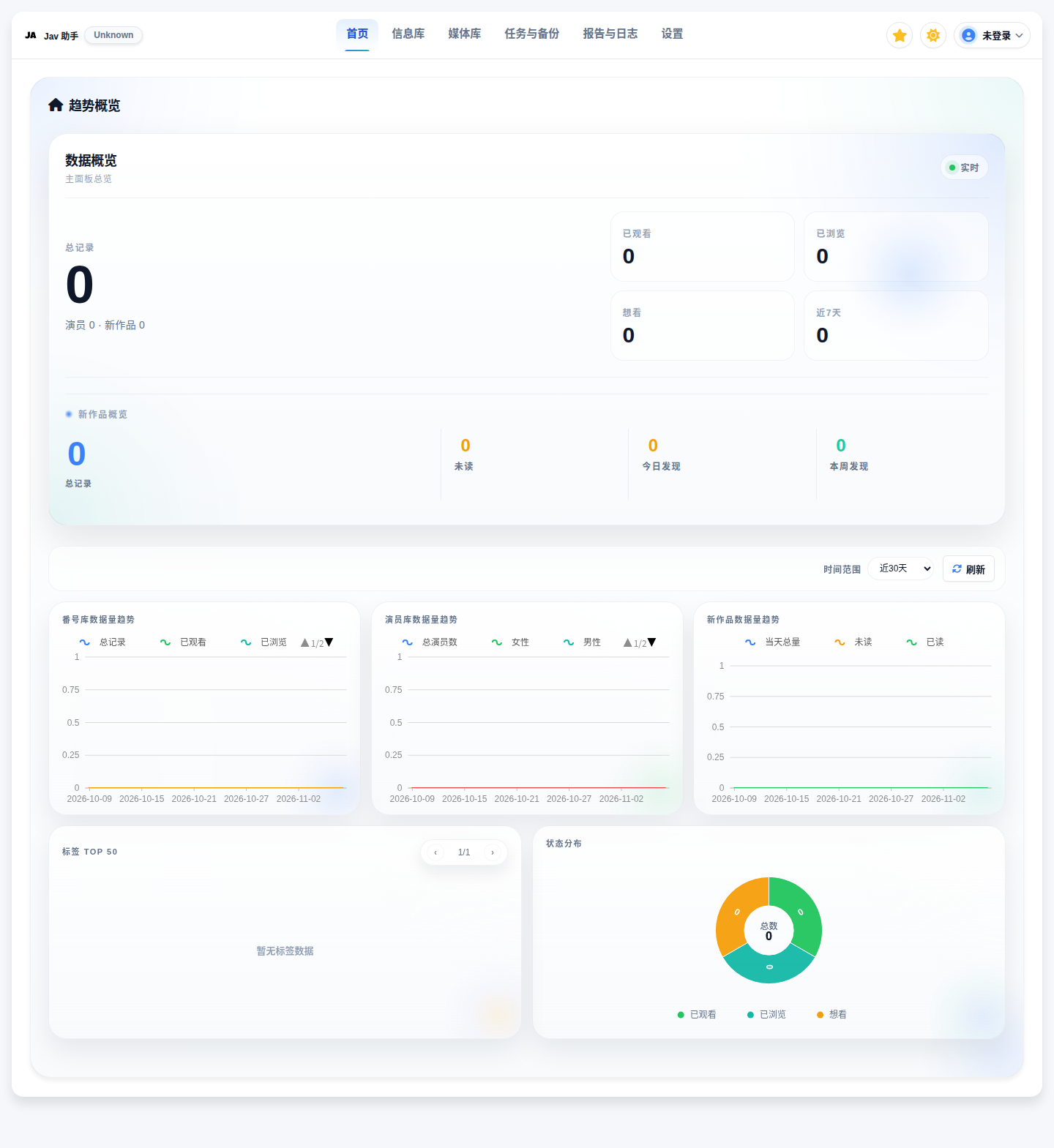
v2.1.3 源码本地测试界面,使用空白浏览器配置与隔离测试数据,非发布包实拍。图中记录为零;离线取图时未能获取最新版本信息,因此顶部显示 Unknown,不表示当前安装版本未知。可打开仪表盘原图查看细节。
如果扩展弹窗打不开或页面功能没有出现,先检查扩展是否启用、目录是否仍在原位,以及浏览器为目标网站授予的访问权限。进一步排查见常见问题。
第一次使用推荐顺序
第一步:先看“设置”
进入 设置 后,v2.1.3 会看到这些设置卡片:
- 功能增强
- 搜索引擎
- AI设置
- 隐私保护
- WebDAV 冷备份
- Cloud 多端同步
- 同步设置
- 115网盘
- 资料库设置
- 新作品
- 报告
- 日志设置
- 高级配置
- 网络配置
- 版本与关于
建议第一次先看这几个:
第二步:确认最基础的标记功能
访问 JavDB 详情页后,最先建议确认这几件事:
- 能否看到详情页顶部的状态操作区
- 能否把作品标记为“已看”或“想看”
- 返回列表页后,状态是否正确显示
如果这些都正常,说明最核心的本地功能已经可用。
第三步:按需要配置扩展能力
- 如果你要保留独立备份:阅读 WebDAV 备份与恢复;如果要连接自建服务同步扩展记录:阅读 Cloud 连接与同步。两者不是同一功能。
- 如果你要浏览和播放媒体:先看 扩展媒体库,再按来源配置 Emby / Jellyfin 或 115 网盘。Cloud 记录同步不会上传影片文件,也不是扩展媒体库的来源。
- 如果你需要把磁力任务送去 115:阅读 115 网盘集成。
- 如果你更关注页面体验:先看 页面增强
- 如果你希望统一整理记录:先看 数据管理
当前版本最常用的入口
弹窗
适合做即时开关和快速调整:
- 当前页面相关过滤
- 演员过滤
- 预览音量
- 列表列数/宽度
仪表盘
适合做集中管理:
- 番号库、清单、演员库、新作品
- 数据同步与 115任务
- 报告、设置、日志
详情页
适合做单作品操作:
- 标记状态
- 磁力搜索
推送115- 演员增强与信息操作
如果你只想最快上手
按下面顺序走就够了:
- 安装扩展
- 打开弹窗,确认能正常显示
- 打开仪表盘,进入
设置 - 调整 显示设置 和 功能增强
- 打开一个作品详情页,测试“已看 / 想看”
- 按需设置 WebDAV 备份、Cloud 记录同步 或 扩展媒体库;115 是网盘媒体与离线任务来源,不等于记录同步。